Manual de Usuario — Qonecta Unit CORE v1.1.0 (Ilustrado)
Guía visual paso a paso con capturas reales: instalación en pantalla Android / AAOS (Vivaldi + /go + USB), Android Auto y Apple CarPlay inalámbricos 5 GHz o por cable, ajustes completos y diagnóstico privado.
🔍 Toca cualquier captura para ampliarla a pantalla completa
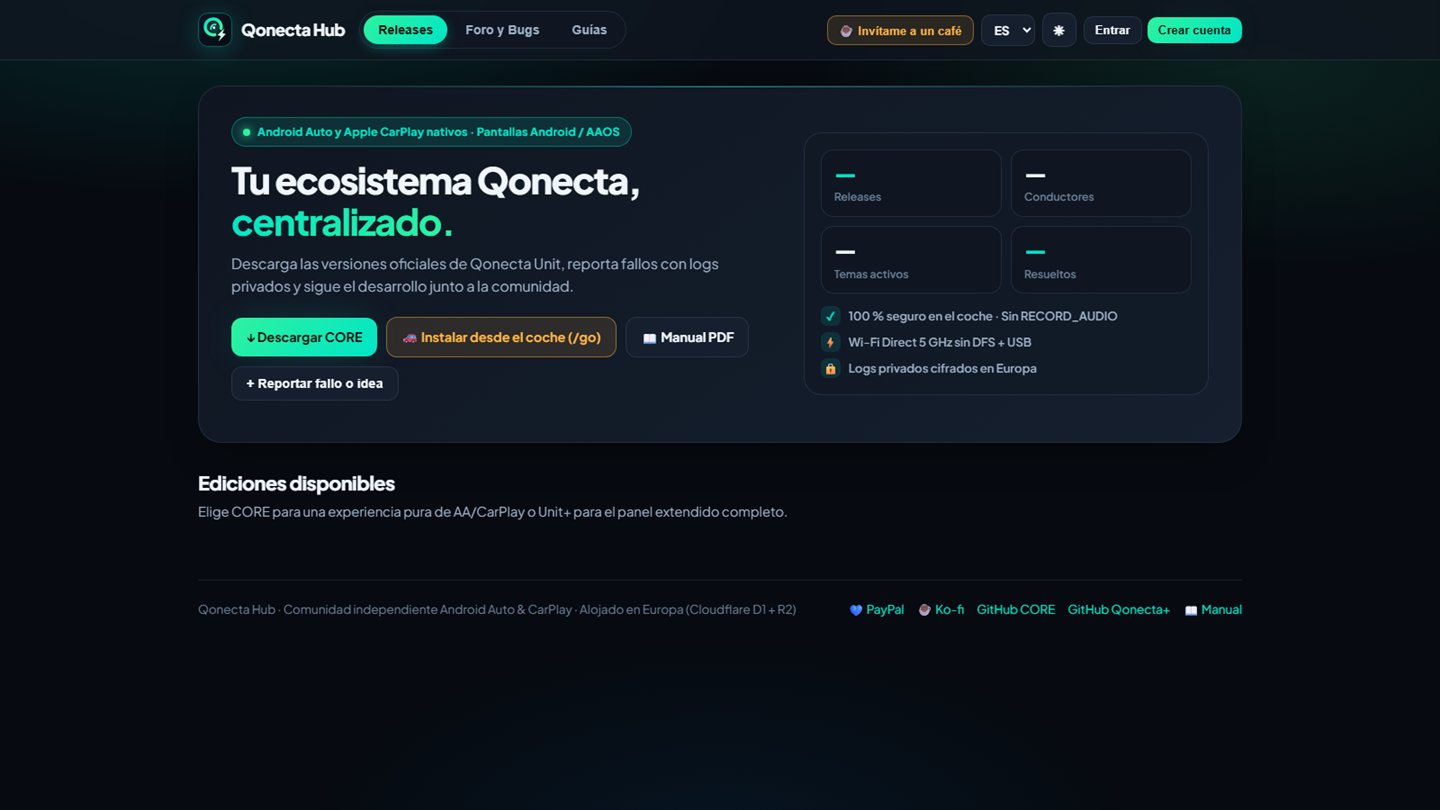
1. Ecosistema Qonecta y descarga oficial desde Qonecta Hub
- Entra en https://qonecta.app desde tu PC o teléfono móvil y descarga el APK oficial firmado QonectaUnit_1.1.0-core.apk.
- Copia el archivo .APK directamente en la raíz de un pendrive USB formateado en FAT32 o exFAT.
- Ecosistema: Qonecta Unit CORE se instala en la pantalla del coche (AA + CarPlay nativo); Qonecta+ se instala únicamente en el teléfono móvil Android (QDLink); Qonecta Unit+ Extended añade el panel lateral EV y Qonecta Companion.
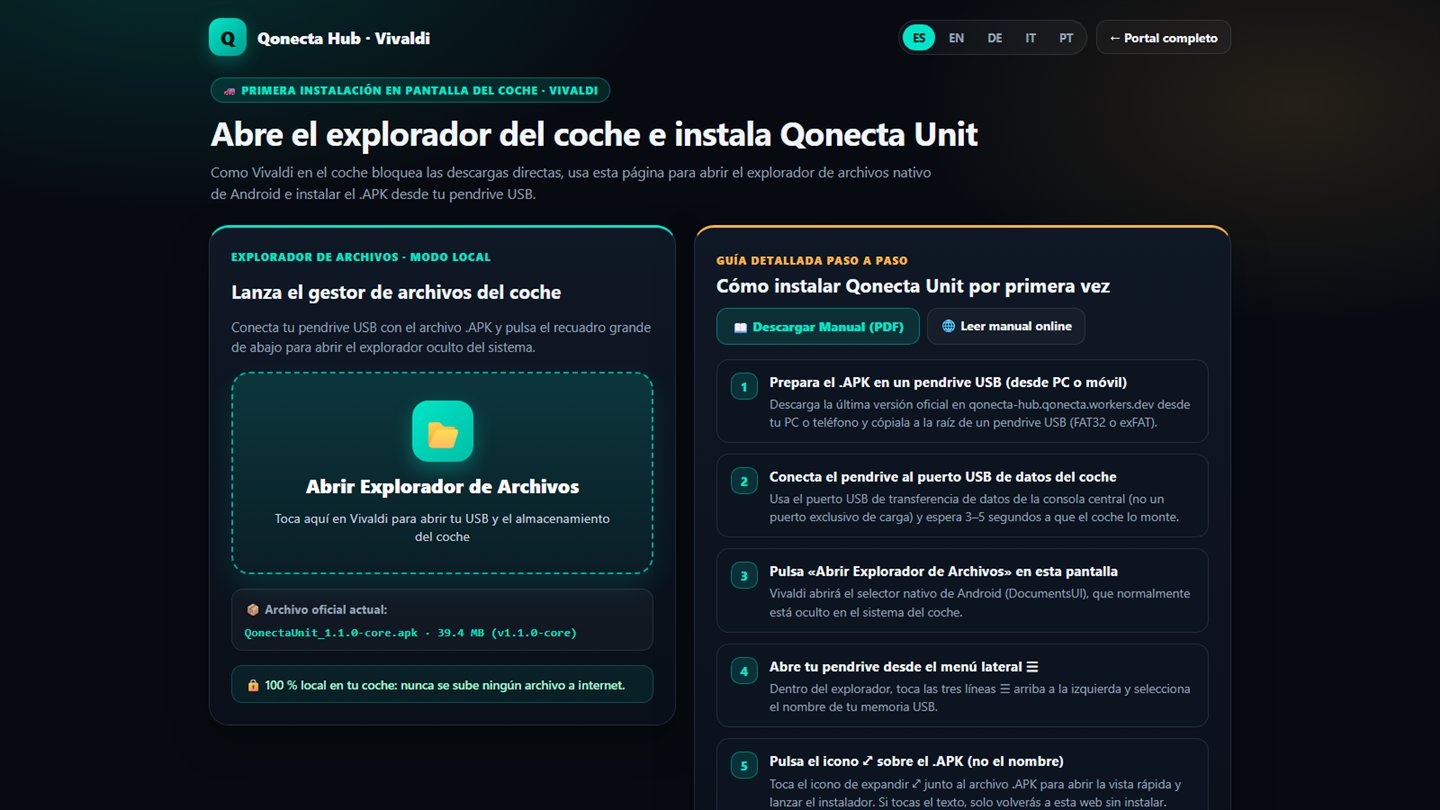
2. Primera instalación en el coche (Vivaldi + /go + USB)
- Conecta el pendrive USB al puerto USB de datos de la consola central (no a un puerto exclusivo de carga) y espera 3–5 segundos.
- Abre Vivaldi en la pantalla del coche y escribe https://qonecta.app/go.
- Pulsa el recuadro grande «Abrir Explorador de Archivos»: abrirá el gestor nativo de Android (DocumentsUI) 100 % en local sin subir nada a internet.
- Toca el menú lateral ☰ arriba a la izquierda, selecciona tu pendrive USB y pulsa el icono de expandir ⤢ sobre QonectaUnit_1.1.0-core.apk (no toques el texto del nombre).
- Acepta «Permitir desde esta fuente» si Android lo solicita la primera vez y pulsa Instalar. Al abrir la app concede Bluetooth / Dispositivos cercanos y Ubicación (necesarios para Wi-Fi Direct 5 GHz).
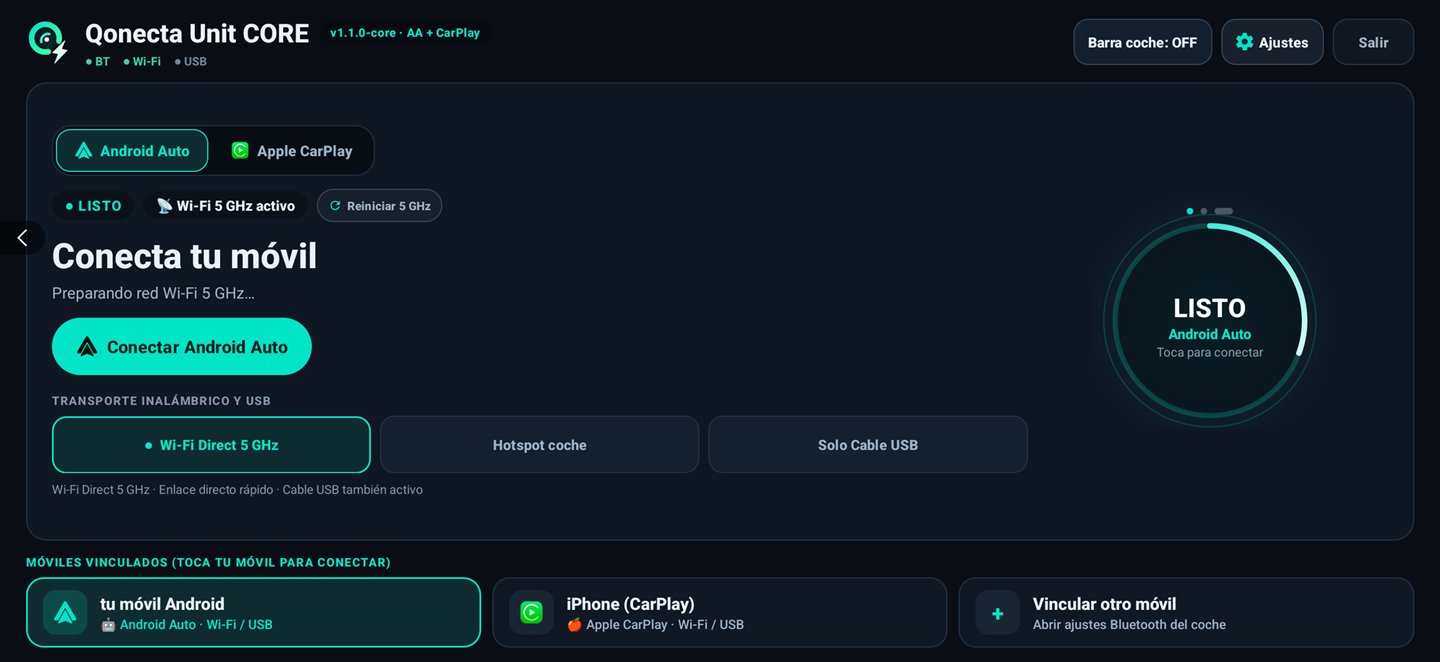
3. Portada unificada Cockpit · Conectar Android Auto (5 GHz, Hotspot o USB)
- La cabecera superior muestra en tiempo real BT · Wi-Fi · USB y el botón rápido «Barra coche: ON / OFF» sincronizado en AA y CarPlay.
- Wi-Fi Direct 5 GHz sin DFS (recomendado): vincula tu Android por Bluetooth con el coche, deja el Wi-Fi del coche encendido, elige «Wi-Fi Direct 5 GHz» y toca tu móvil en el dock inferior (o «Conectar Android Auto»).
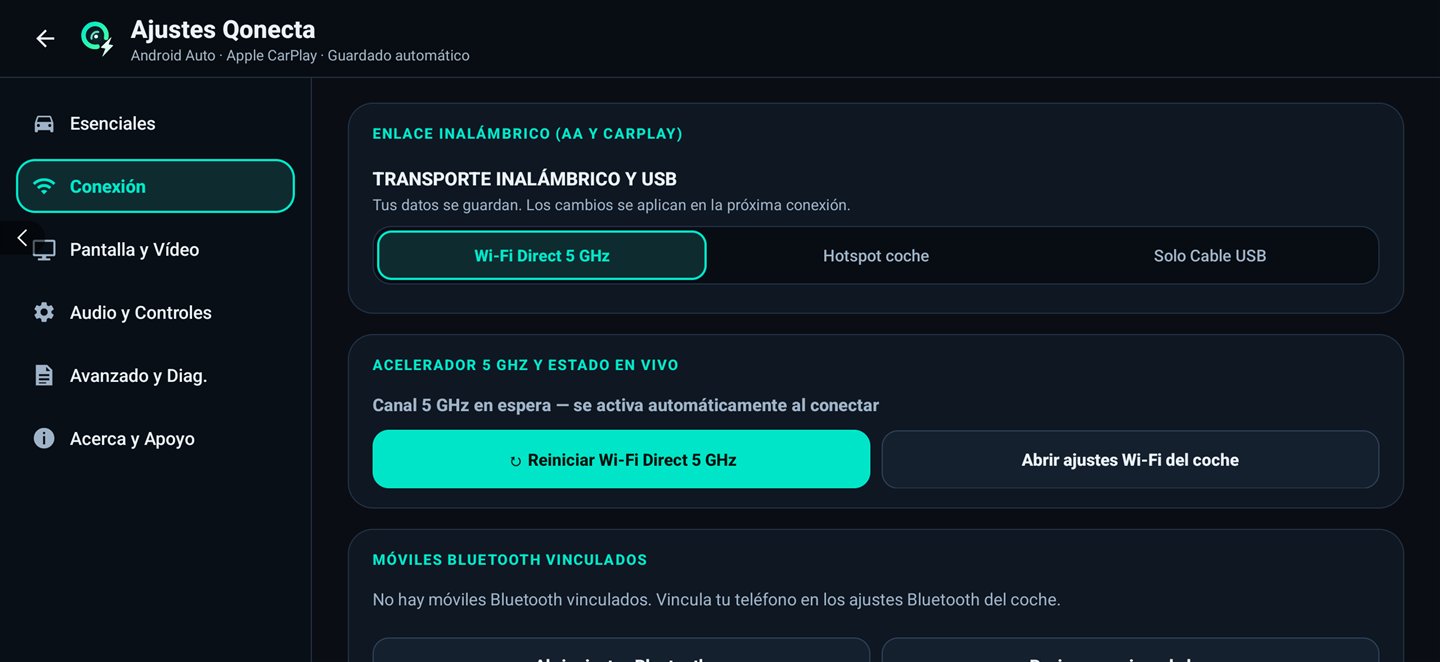
- La app recuerda automáticamente el último canal limpio 5 GHz (UNII-1 / UNII-3). Si un día el Wi-Fi Direct no aparece, toca «↻ Reiniciar 5 GHz».
- Cable USB: enchufa un cable USB de datos al puerto principal del coche para proyección por cable + carga simultánea.
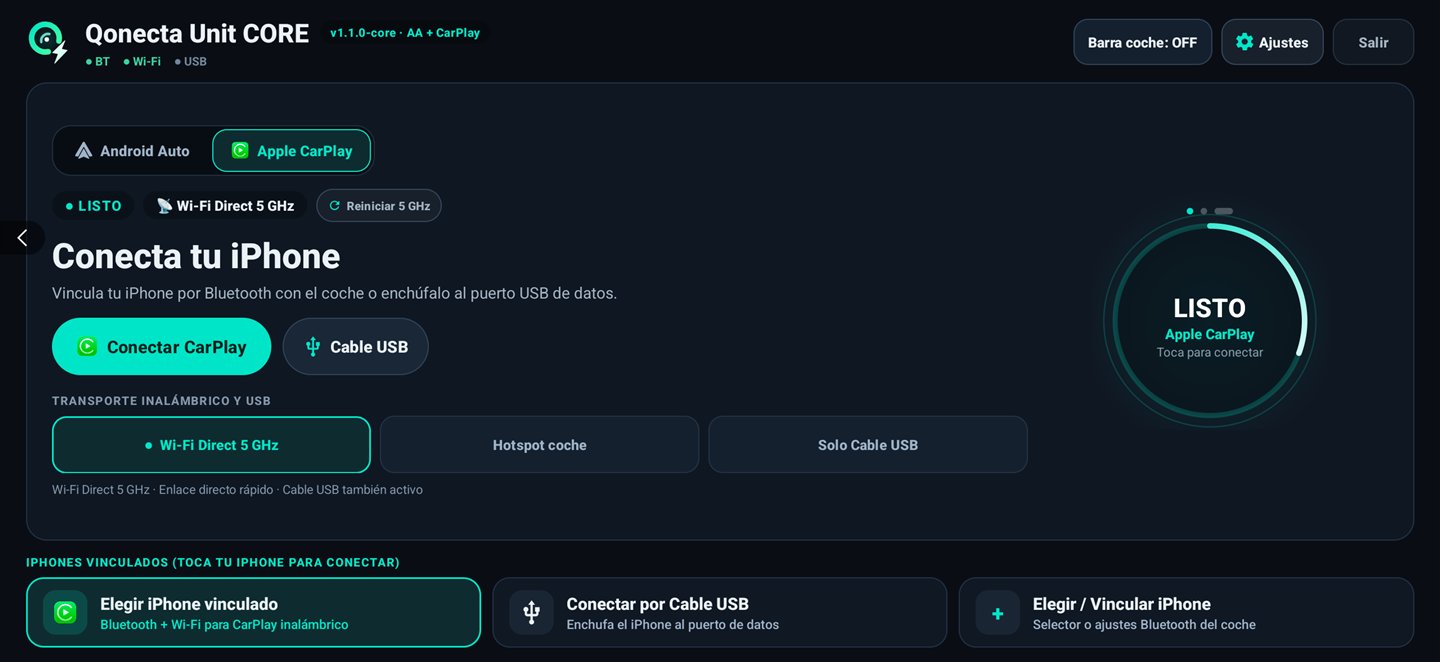
4. Conectar Apple CarPlay (Inalámbrico 5 GHz o Cable USB)
- Cambia a «Apple CarPlay» en el selector superior de la portada: mantiene exactamente la misma interfaz limpia y controles sincronizados.
- Inalámbrico: vincula primero tu iPhone por Bluetooth con el coche, deja Wi-Fi y Bluetooth encendidos, toca tu iPhone en la barra inferior y acepta «Usar CarPlay».
- Cable USB: conecta el iPhone al puerto USB de datos, desbloquéalo, pulsa «Confiar» y acepta la confirmación de túnel VPN estrictamente local entre el USB y la pantalla (no envía tráfico a internet).
5. Ajustes Qonecta · Esenciales y Conexión 5 GHz
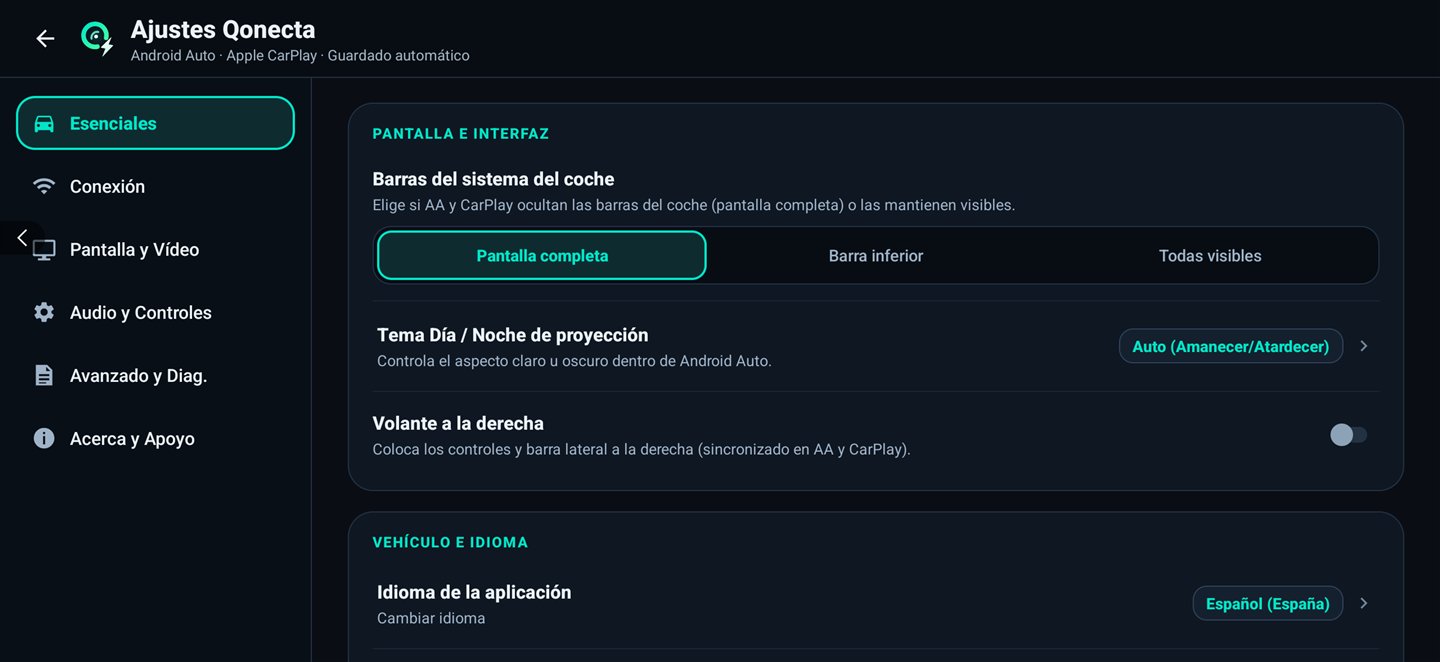
- Toca ⚙ Ajustes en la cabecera superior. Todos los ajustes se guardan automáticamente al instante.
- Esenciales: controla si las barras del coche se ocultan (Pantalla completa, Barra inferior o Todas visibles), tema Día/Noche automático por amanecer/atardecer, volante a la derecha (RHD) e idioma.
- Conexión: cambia entre Wi-Fi Direct 5 GHz, Hotspot o Solo Cable USB, reinicia el canal 5 GHz en 1 toque y abre los ajustes Wi-Fi o Bluetooth del coche.
6. Ajustes Qonecta · Pantalla, Vídeo y Selector Visual de DPI
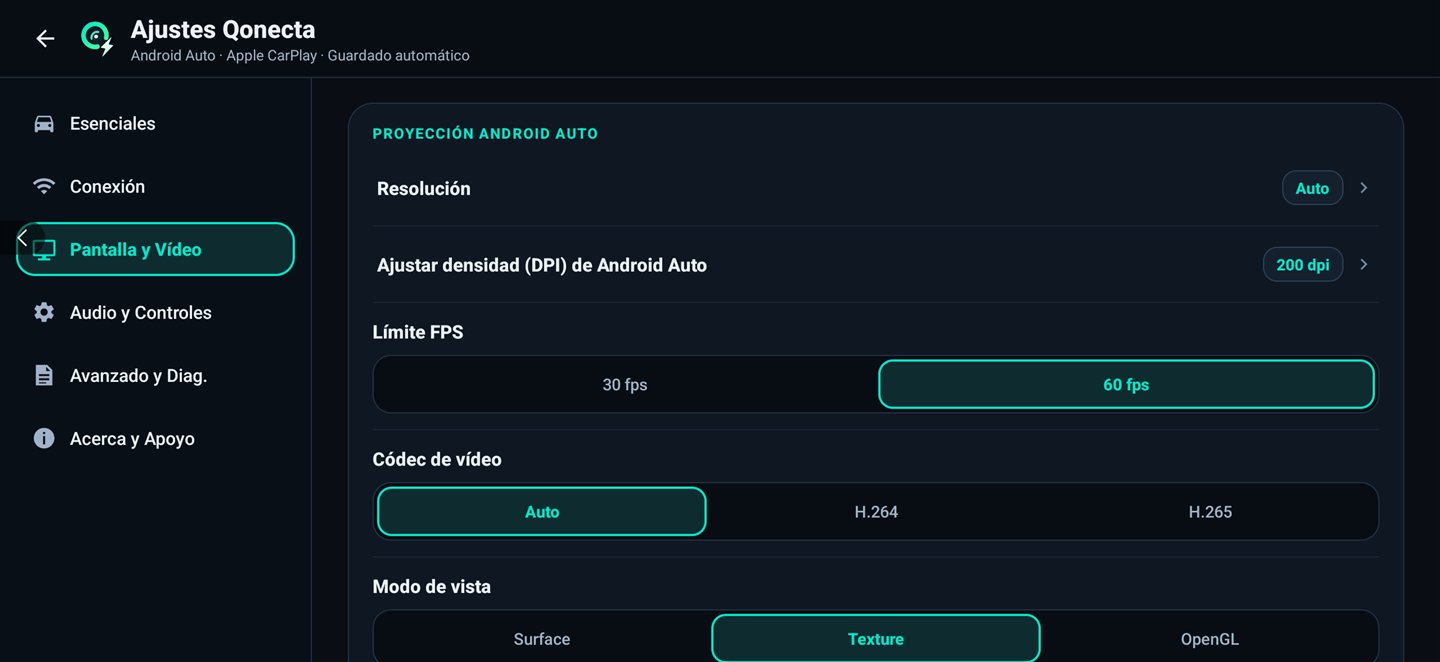
- Pantalla y Vídeo: resolución automática, límite de 60 FPS, códec H.264/H.265 y modo de renderizado (Texture recomendado para máxima fluidez).
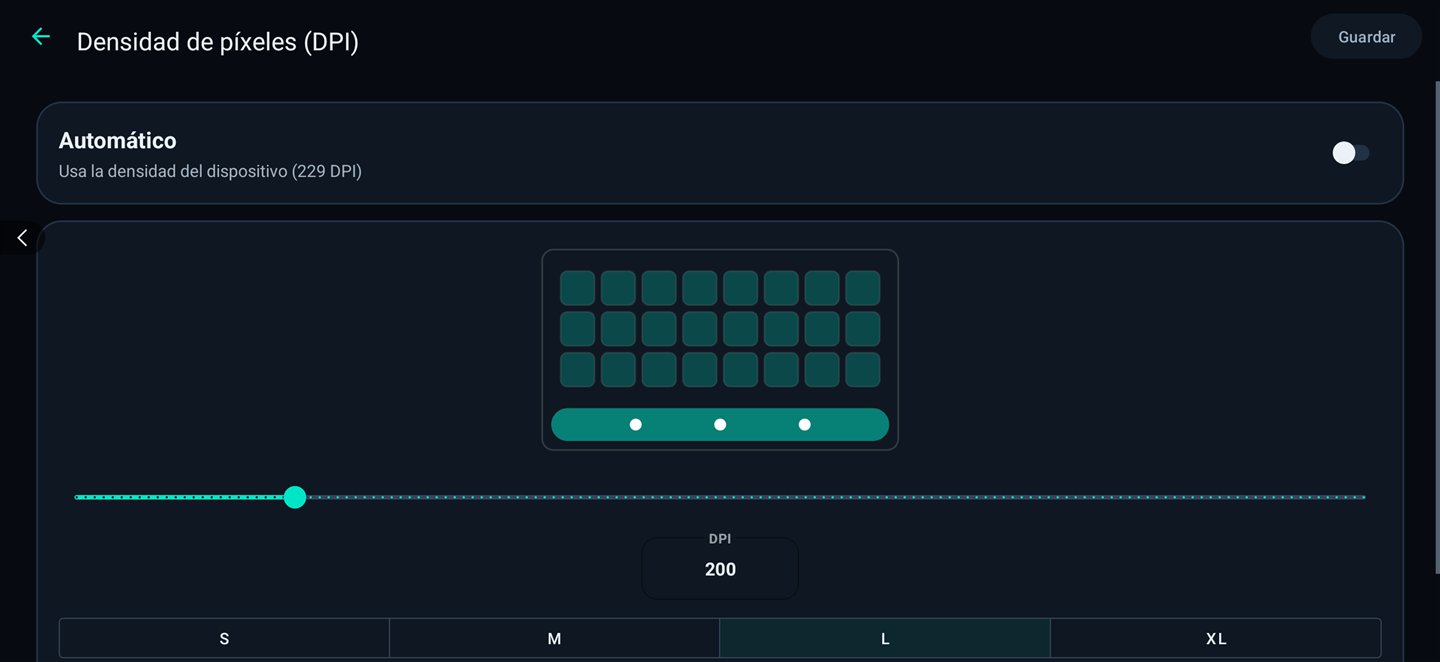
- Densidad de píxeles (DPI): vista previa interactiva en vivo (S · M · L · XL o deslizador manual; 200 DPI recomendado en el Leapmotor C10).
7. Ajustes Qonecta · Audio, Diagnóstico Privado y Acerca de
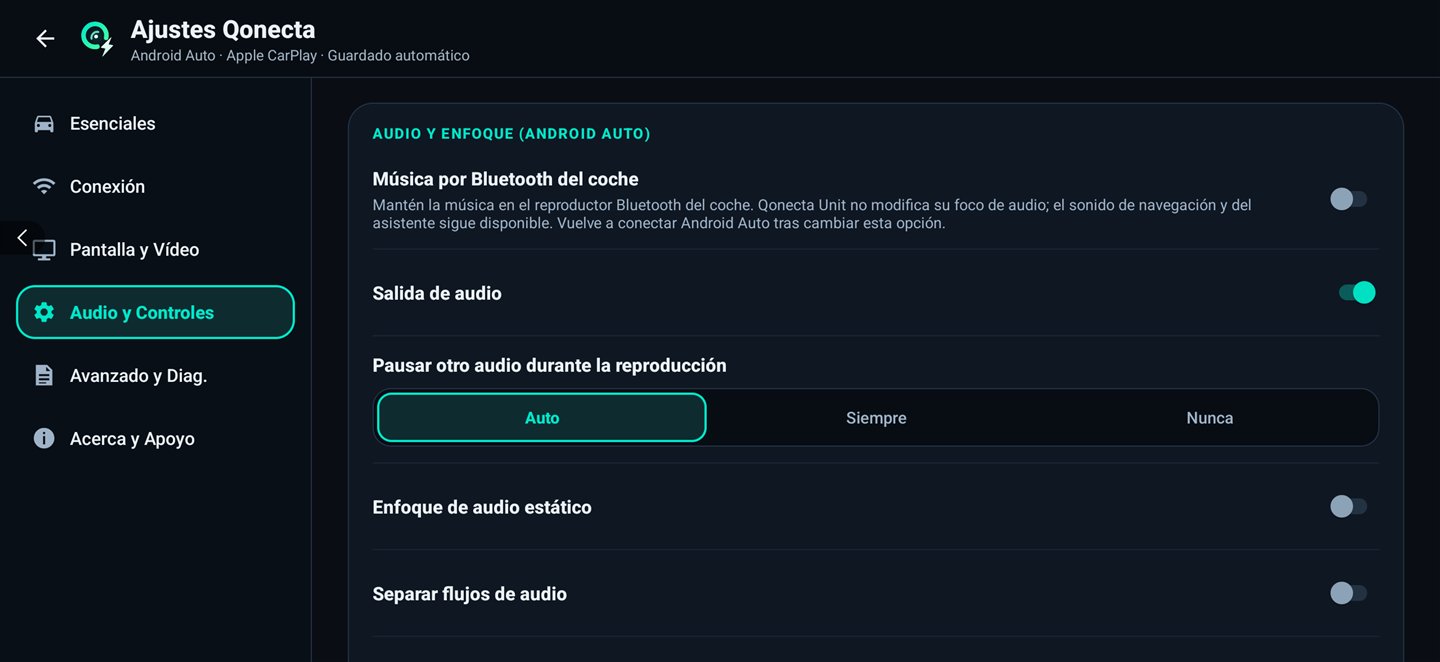
- Audio y Controles: foco de audio de Android Auto (Auto / Siempre / Nunca), música por Bluetooth del coche y mapeo de botones del volante. Cero permisos de micrófono (RECORD_AUDIO).
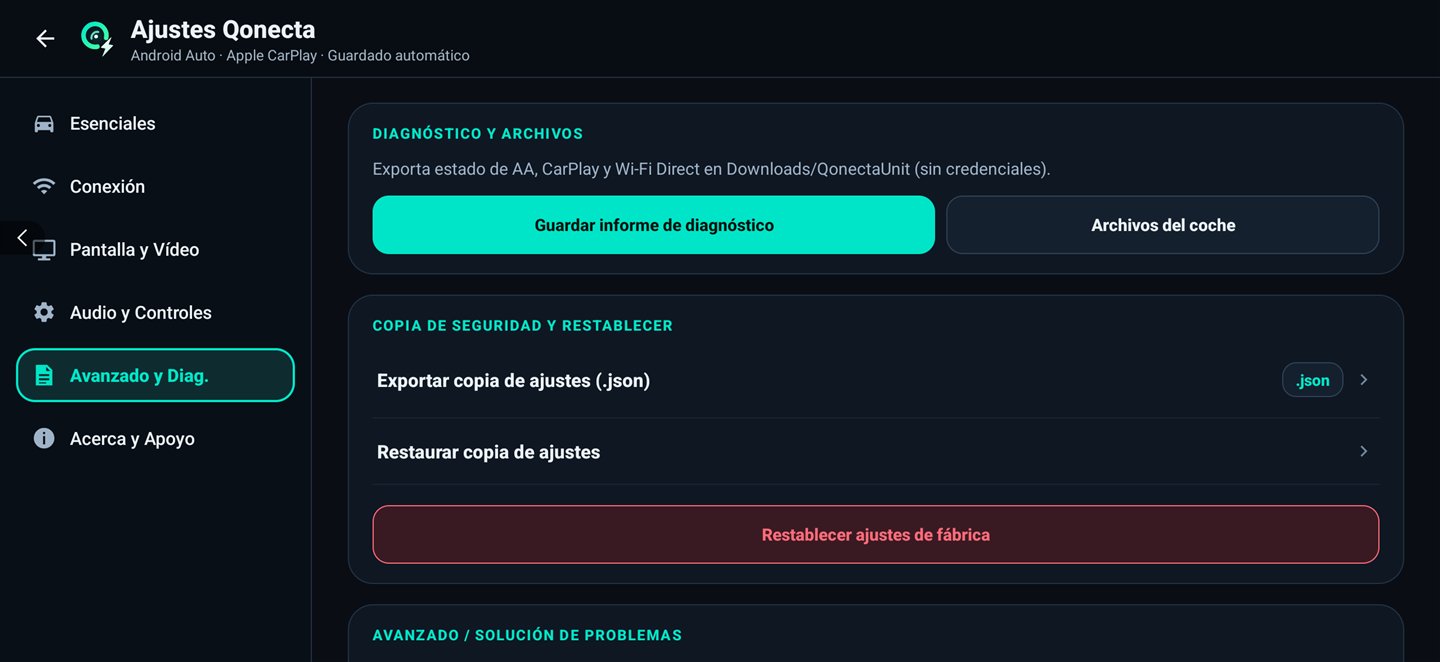
- Avanzado y Diagnóstico: pulsa «Guardar informe de diagnóstico» para exportar logs redactados (sin contraseñas) a Downloads/QonectaUnit/, hacer copias .json o abrir Archivos del coche.
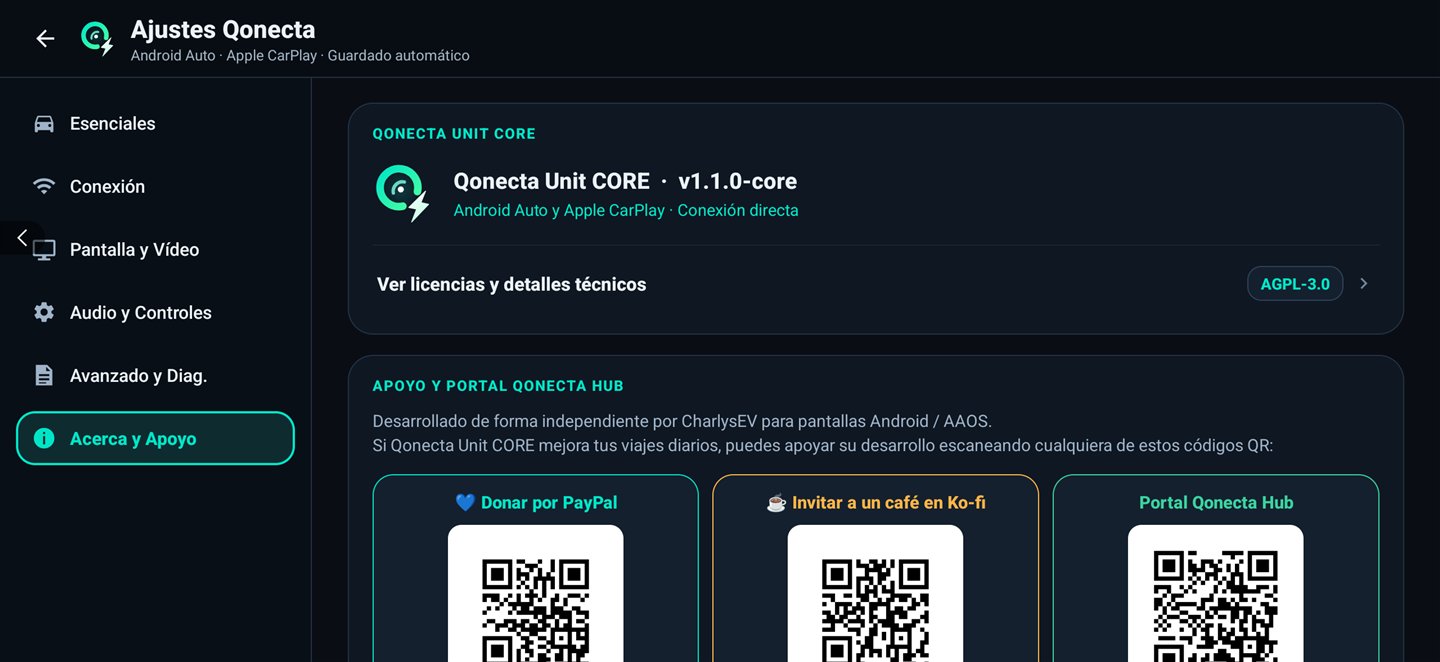
- Acerca y Apoyo: versión instalada (v1.1.0-core), licencias AGPL-3.0 y códigos QR directos de PayPal, Ko-fi y Qonecta Hub.
Qonecta (Qonecta Unit CORE, Qonecta Unit+ Extended, Qonecta Companion y Qonecta+) es un proyecto independiente, gratuito, de código abierto y carácter experimental creado por la comunidad. No tiene ninguna relación, patrocinio, autorización ni afiliación con Leapmotor, Stellantis, Google ni Apple. El software se ofrece «tal cual» (AS IS) sin garantías de ningún tipo; el autor y los colaboradores no se hacen responsables de ningún desperfecto, mal funcionamiento, pérdida de garantía ni perjuicio derivado de su instalación o uso. Cada usuario actúa libremente bajo su propio criterio y exclusiva responsabilidad.