启动车机文件管理器
插入存有 .APK 文件的 FAT32 U 盘(不支持用手机有线读取安装包),点击下方大按钮打开车机隐藏的原生文件浏览器。
📦 当前官方版本文件:
QonectaUnit_1.1.8-core.apk · 39.5 MB (v1.1.8-core)
🔒 100% 车机本地运行:绝不向互联网上传任何文件。
由于零跑车机版 Vivaldi 会拦截直接下载,首次安装必须使用 FAT32 格式的 U 盘(手机直接用数据线连车机无法作为安装介质)。点击本页大按钮即可呼出系统隐藏文件管理器,从 FAT32 U 盘安装 .APK。
插入存有 .APK 文件的 FAT32 U 盘(不支持用手机有线读取安装包),点击下方大按钮打开车机隐藏的原生文件浏览器。
在 qonecta.app 下载最新官方安装包并放到 FAT32 U 盘根目录。注意:不能直接通过数据线从手机读取安装(若用手机下载,请先通过电脑或 OTG 转接头转存到 FAT32 U 盘)。
请使用中控台支持数据传输的 USB 口(非纯充电口,也不要接手机),等待 3–5 秒让车机识别挂载。
Vivaldi 会直接调出车机系统默认隐藏的 Android 原生文件选择器(DocumentsUI)。
在文件管理器左上角点击三条横线 ☰,选择对应的 U 盘设备名称。
点击 .APK 旁边的 ⤢ 图标进入快速预览并触发系统安装;若直接点文件名只会返回网页。
首次安装时如弹出权限提示,请开启「允许来自此来源的应用」并确认安装,Qonecta Unit 就会出现在车机桌面!提示:FAT32 U 盘仅首次安装需要;后续升级可直接通过手机端 Qonecta Companion(Android)的「🔗 连接 → 📦 从手机发送 APK」无线一键推送给车机。
 📖 Qonecta Unit CORE v1.1.8 · 在线阅读手册 →
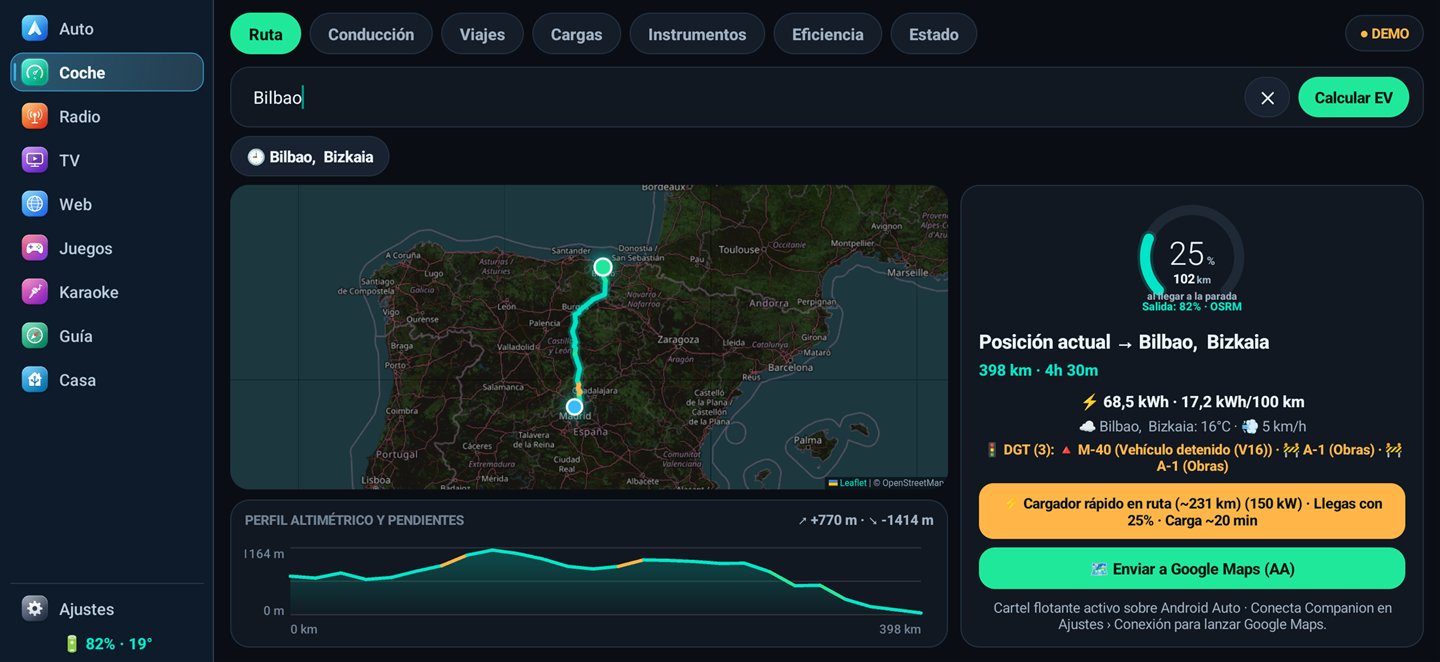 🧭 Qonecta Unit+ Extended v0.6.14 & Companion v0.2.9 · 在线阅读手册 →
Qonecta(Qonecta Unit CORE、Qonecta Unit+ Extended、Qonecta Companion 与 Qonecta+)是由社区创建的独立、免费、开源实验性项目,与零跑汽车(Leapmotor)、Stellantis、Google 或 Apple 均无任何隶属、赞助、授权或官方合作关系。本软件按「原样」(AS IS)提供,不附带任何明示或暗示担保;作者与贡献者不对因安装或使用引起的任何故障、损坏或质保影响承担责任,用户须自行评估并承担全部使用风险。