Guía Definitiva — Cómo sacar los Logs de las 4 Apps Qonecta
Adjuntar el log real nos permite resolver cualquier problema en minutos en lugar de adivinar. Todas las apps redactan automáticamente contraseñas, tokens, correos y VIN; además, los adjuntos en el foro de Qonecta Hub son 100 % privados (solo visibles para ti y el equipo administrador).
🔍 Toca cualquier captura para ampliarla a pantalla completa
1. Qonecta Unit CORE (Pantalla del coche)
- Paso 1: En la portada de Qonecta Unit CORE pulsa «⚙ Ajustes» arriba a la derecha.
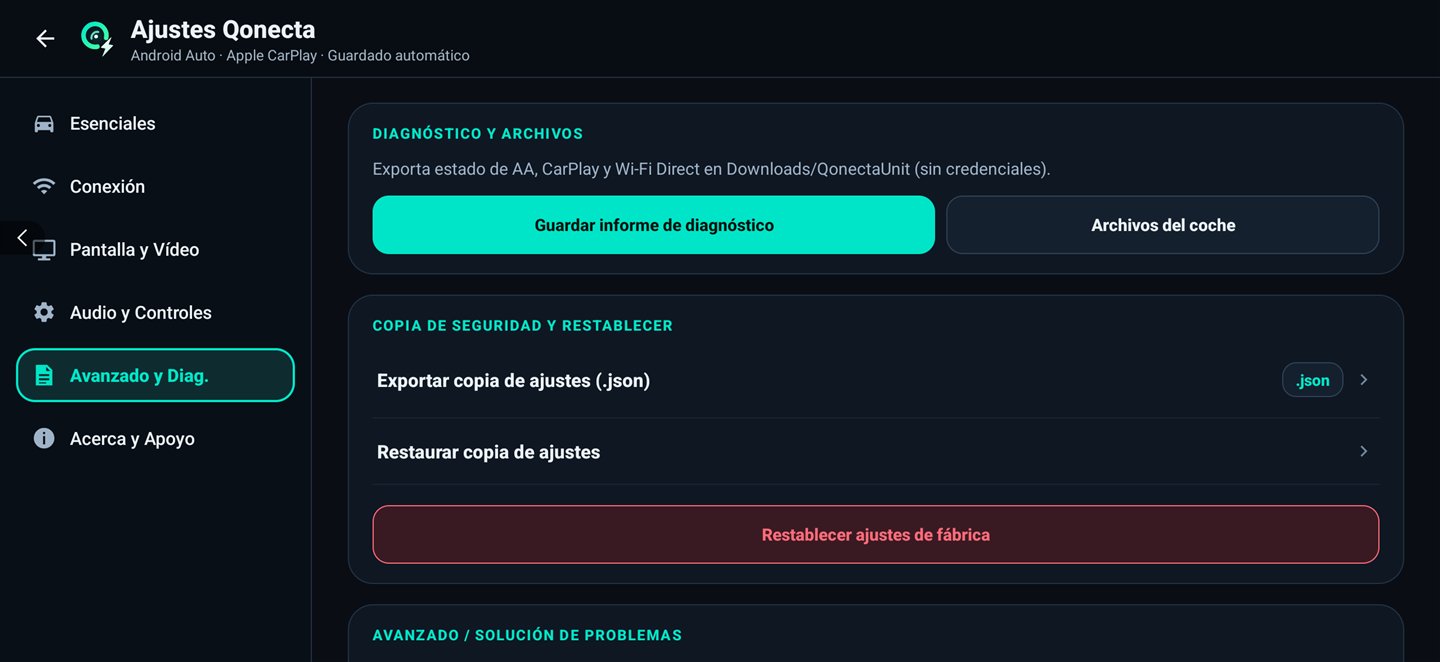
- Paso 2: En la columna izquierda selecciona «Avanzado y Diag.».
- Paso 3: Pulsa el botón «Guardar informe de diagnóstico». La app genera un archivo .txt redactado en Downloads/QonectaUnit/ (ej. qonecta-unit-diag-YYYYMMDD-HHMMSS.txt).
- Paso 4: Enchufa un pendrive USB-C en el puerto de datos del coche, pulsa «Abrir Archivos del coche» (o usa la app Archivos) y copia el .txt de Descargas/QonectaUnit/ a tu USB para subirlo al foro desde tu PC o móvil.
2. Qonecta+ (Teléfono móvil Android · QDLink)
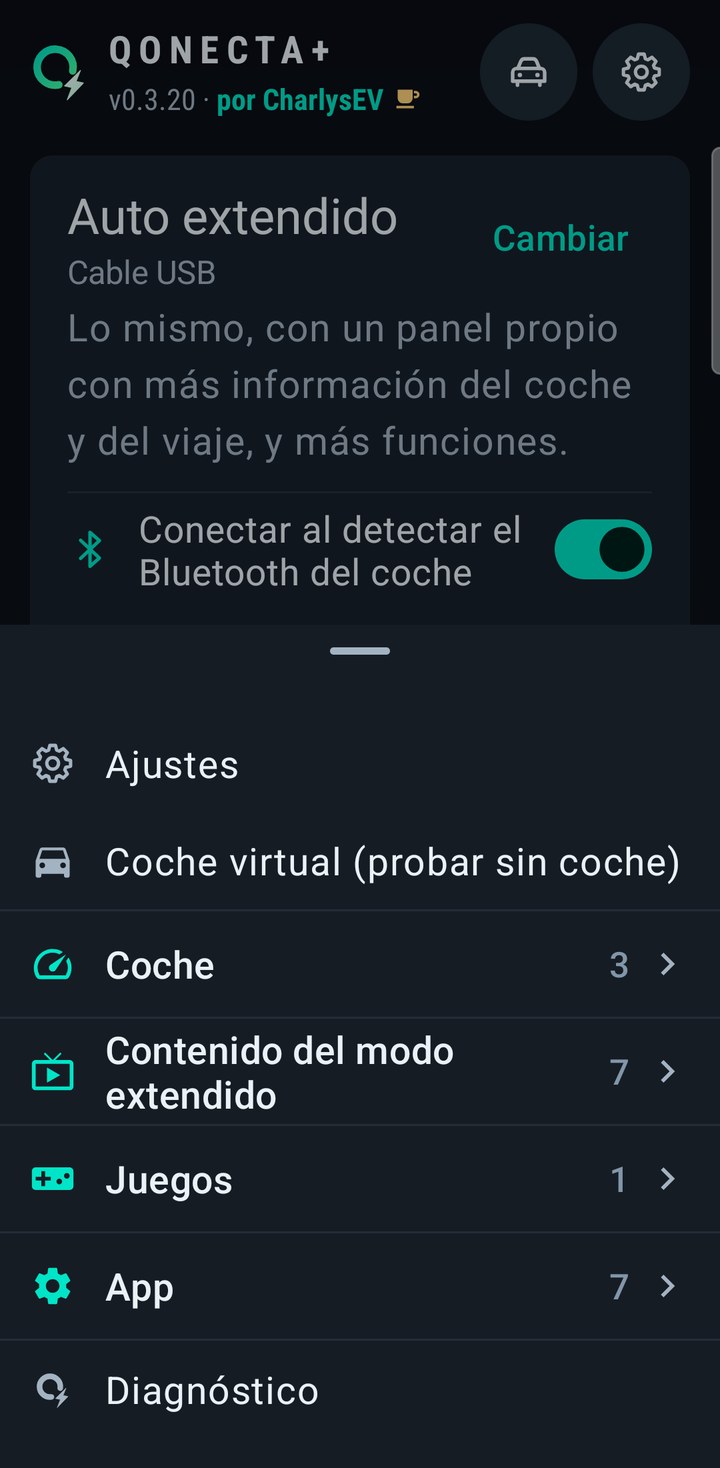
- Paso 1: Abre Qonecta+ en tu teléfono Android y entra en la pestaña «⚙ Ajustes» (último icono abajo a la derecha).
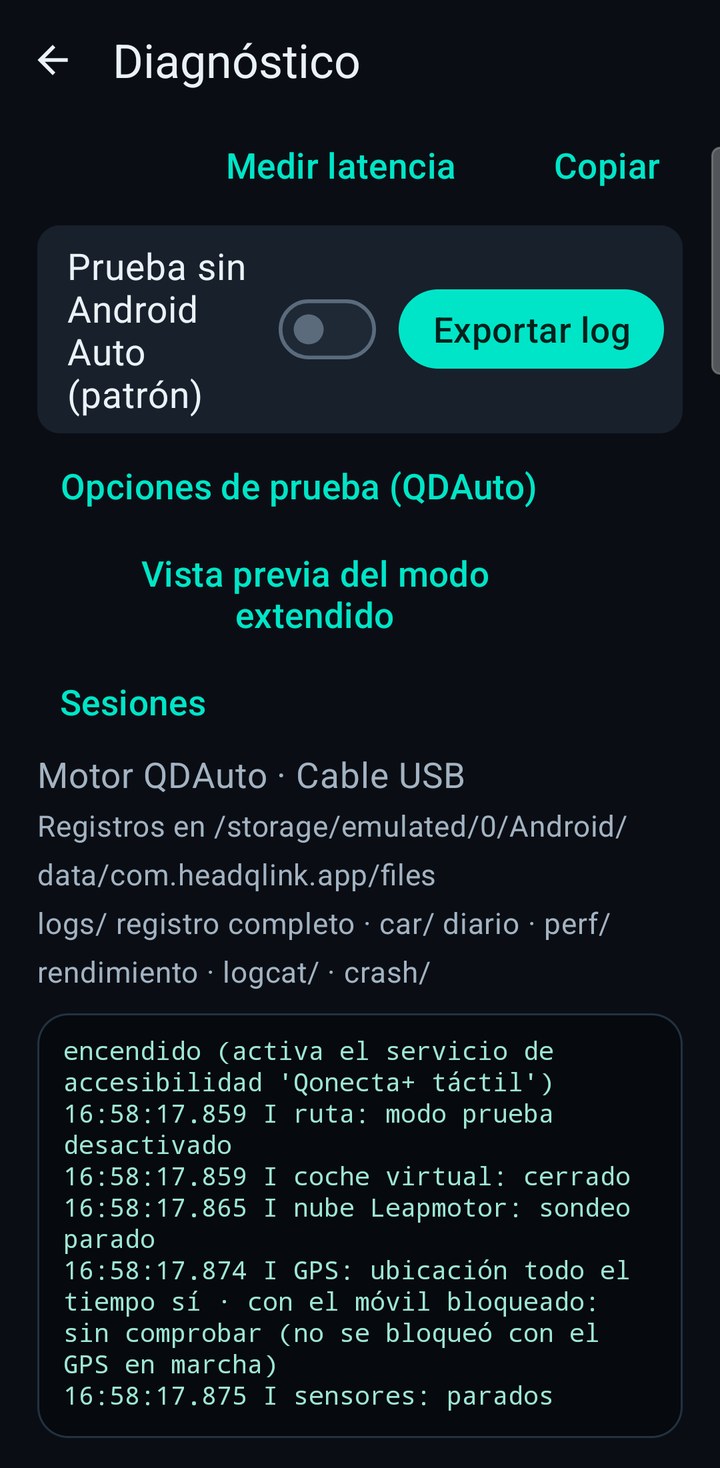
- Paso 2: Desplázate hasta el bloque «Diagnóstico» (o pulsa en «Diagnóstico» / «Registros»).
- Paso 3: Pulsa «Exportar log» para guardar o compartir directamente el archivo redactado (también puedes pulsar «Copiar» o revisar «Sesiones» anteriores si el fallo fue en un viaje previo).
- Ruta local en el móvil (si necesitas buscarlo con un gestor de archivos): /Android/data/com.headqlink.app/files/ (subcarpetas logs/, car/, perf/, logcat/, crash/).
3. Qonecta Unit+ Extended (Pantalla del coche · Dos métodos)
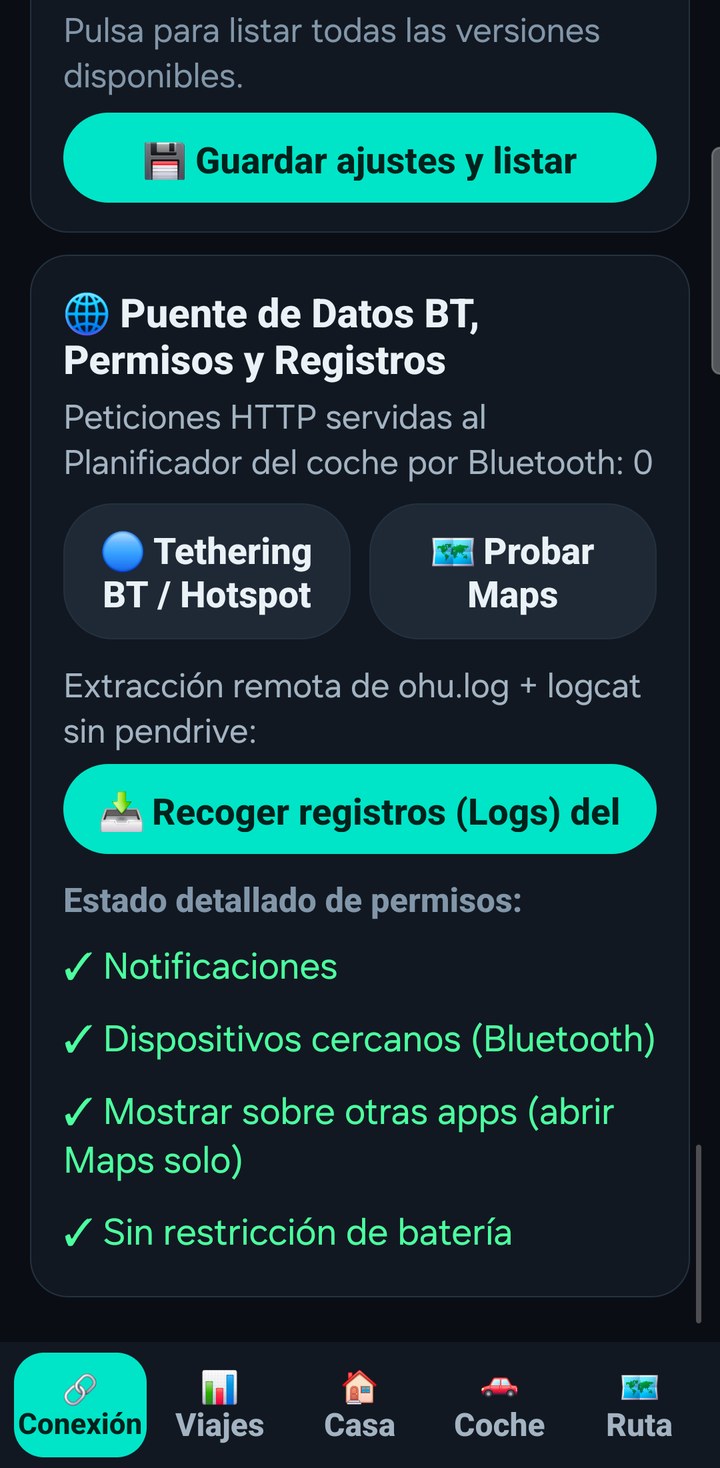
- Método A — Sin pendrive USB (Recomendado si usas Companion): abre Qonecta Companion en tu móvil › pestaña «🔗 Conexión» › tarjeta «📋 Diagnóstico y Logs» › pulsa «📥 Recoger logs del coche (Qonecta Unit)» › «📤 Compartir registros». ¡El coche transfiere el log al móvil por Bluetooth/Wi-Fi al instante!
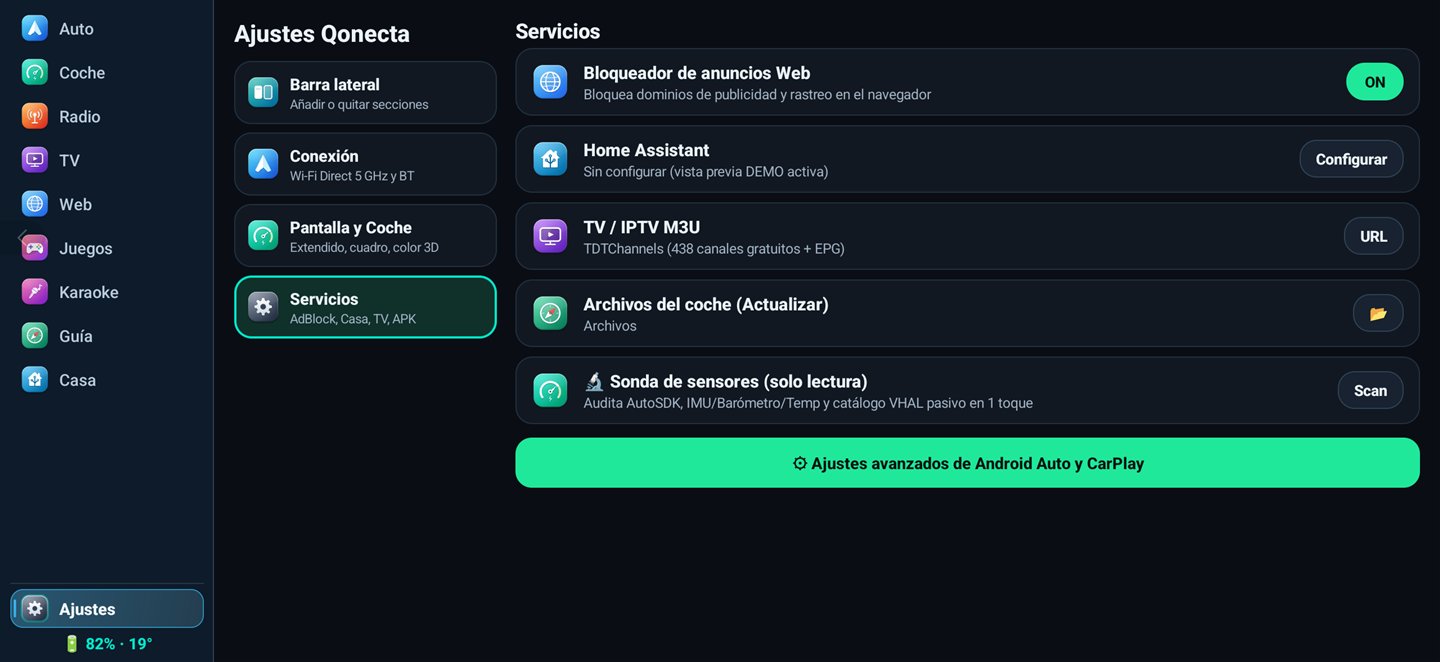
- Método B — Desde la pantalla del coche con USB: abre «Ajustes Qonecta» › pestaña «Servicios» › pulsa «⚙ Ajustes avanzados» › entra en «Avanzado y Diag.» › pulsa «Guardar informe de diagnóstico» (se guarda en Downloads/QonectaUnit/).
- Copia el archivo .txt desde Downloads/QonectaUnit/ a tu pendrive USB usando el botón «Archivos» de la portada.
4. Qonecta Companion (Teléfono móvil · Coche + Propio Companion)
- Paso 1: Abre Qonecta Companion en tu móvil y toca la última pestaña abajo a la derecha: «🔗 Conexión».
- Paso 2: Desliza hasta la tarjeta «📋 Diagnóstico y Logs (Reportar un fallo)» (siempre visible, sin necesidad de activar Modo Experto).
- Paso 3 (Log del coche sin USB): con el coche conectado, pulsa «📥 Recoger logs del coche (Qonecta Unit)» y después «📤 Compartir registros» o «📋 Copiar».
- Paso 4 (Log de la propia app Companion): si el fallo es del puente, emparejamiento o cuenta Leapmotor, pulsa «📱 Exportar log de Companion (este móvil)» y compártelo directamente.
5. Cómo subir tu Log de forma 100 % privada en Qonecta Hub
- 1) Inicia sesión en https://qonecta.app y entra en la pestaña «Foro / Fallos».
- 2) Pulsa «+ Nuevo hilo / Reportar fallo», selecciona la categoría correcta (Fallos, Instalación, Companion, Unit+ Extended, CarPlay/AA o Qonecta+) e indica la versión de tu app, coche y móvil.
- 3) Arrastra o selecciona tu archivo .txt / .log / .zip y cualquier captura en la zona «Adjuntar logs privados» y pulsa Publicar.
- Seguridad garantizada: el texto del hilo ayuda a la comunidad, pero los archivos adjuntos (logs y capturas) son estrictamente privados y bloqueados para el resto de usuarios — solo tú y el administrador podéis descargarlos.
Qonecta (Qonecta Unit CORE, Qonecta Unit+ Extended, Qonecta Companion y Qonecta+) es un proyecto independiente, gratuito, de código abierto y carácter experimental creado por la comunidad. No tiene ninguna relación, patrocinio, autorización ni afiliación con Leapmotor, Stellantis, Google ni Apple. El software se ofrece «tal cual» (AS IS) sin garantías de ningún tipo; el autor y los colaboradores no se hacen responsables de ningún desperfecto, mal funcionamiento, pérdida de garantía ni perjuicio derivado de su instalación o uso. Cada usuario actúa libremente bajo su propio criterio y exclusiva responsabilidad.